


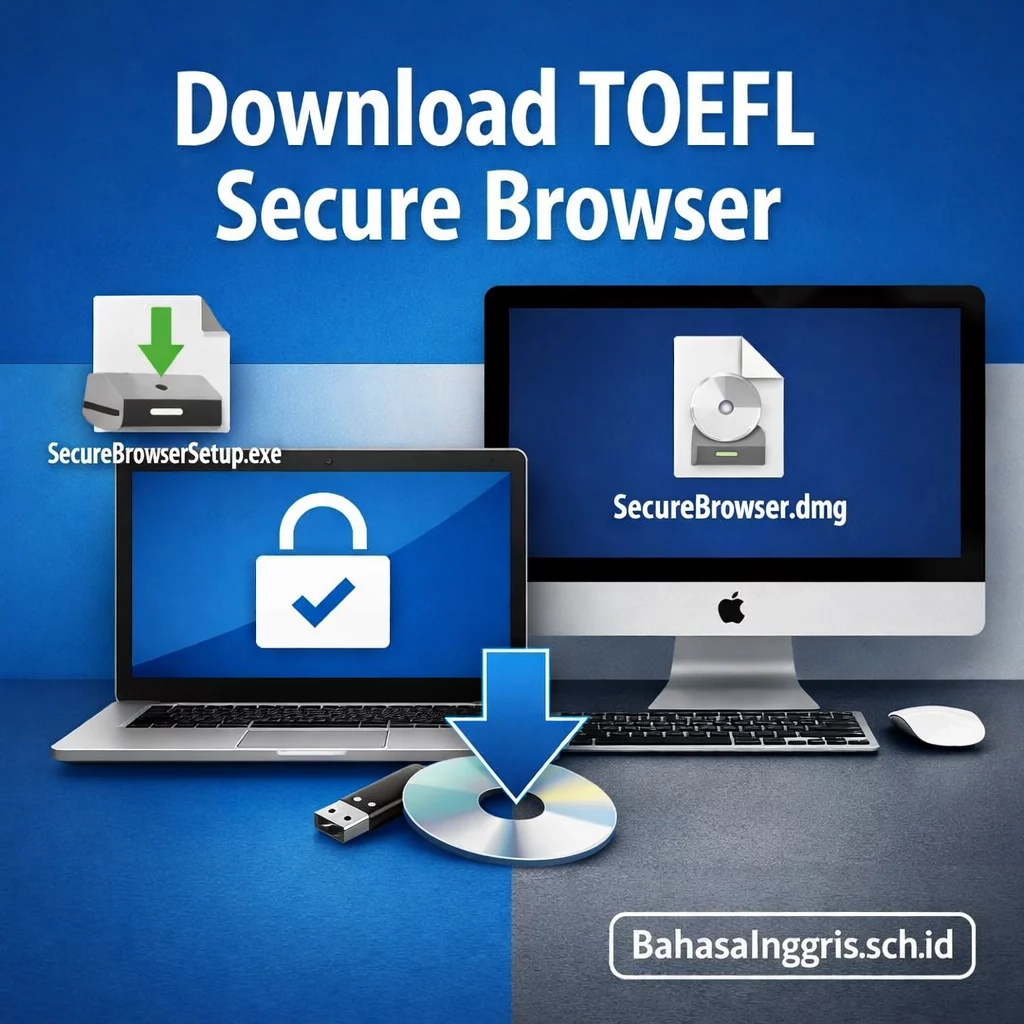
Download TOEFL Secure Browser adalah proses mengambil aplikasi resmi ETS untuk peserta tes online di Windows dan Mac agar ujian berjalan aman. Panduan ini cocok untuk peserta yang ingin instal tanpa salah file. Tujuannya agar unduhan, pemasangan, dan pengecekan perangkat selesai tanpa gagal.
- Gunakan jalur resmi ETS, bukan link mirror dari forum atau blog acak.
- Windows umumnya memakai file .exe, sedangkan Mac memakai file .dmg.
- Siapkan akun administrator karena instalasi bisa meminta izin sistem.
- Setelah terpasang, jalankan equipment check sebelum hari ujian.
Link download TOEFL Secure Browser yang resmi
Jalur paling aman selalu dimulai dari kanal resmi. Jika Anda mengikuti tes lewat halaman TOEFL ITP Online resmi BIC, langkah berikutnya biasanya mengarah ke alur after-booking dan portal ETS yang menampilkan aplikasi tes yang valid untuk sesi Anda.
Untuk unduhan resmi, gunakan salah satu dari dua jalur ini. Pertama, buka dashboard resmi My TOEFL Home ETS. Kedua, jika Anda sudah diarahkan ke halaman peluncuran tes, gunakan halaman ETS Test Launch Instructions yang menampilkan tombol instalasi browser aman untuk Windows dan Mac.
Prinsip pentingnya sederhana: jangan mengetik kata kunci unduhan di mesin pencari lalu mengambil file dari situs pihak ketiga. Untuk peserta BIC, rute paling rapi adalah mulai dari halaman program, lanjut ke jadwal TOEFL ITP resmi, lalu ikuti instruksi setelah booking agar tautan instalasinya tetap otentik.
Spesifikasi minimum sebelum download TOEFL Secure Browser
Sebelum menekan tombol unduh, pastikan perangkat Anda memang layak untuk tes. Ini penting karena banyak kegagalan instalasi bukan berasal dari file, melainkan dari laptop yang tidak memenuhi syarat, akun non-admin, atau kebijakan keamanan kantor/kampus yang membatasi pemasangan aplikasi.
| Sistem | Format File | Jalur Unduh Resmi | Hal yang Harus Dicek | Titik Rawan |
|---|---|---|---|---|
| Windows | .exe | Dashboard ETS / halaman launch ETS | Windows yang didukung, satu layar, akun admin | UAC meminta izin administrator |
| Mac | .dmg | Dashboard ETS / halaman launch ETS | macOS kompatibel, folder Applications, izin keamanan | Blokir Gatekeeper atau prompt admin |
Untuk alur at-home testing terbaru, ETS menekankan penggunaan desktop atau laptop, bukan tablet atau ponsel, serta hanya satu monitor. Itu sebabnya artikel ini fokus pada Windows dan Mac, bukan Chromebook atau perangkat mobile. Jika Anda memakai laptop kantor, kampus, atau warnet, cek lebih dulu apakah Anda memiliki hak admin untuk memasang aplikasi ujian.
Cara download TOEFL Secure Browser di Windows tanpa gagal
- Masuk lewat jalur resmi. Buka dashboard ETS atau halaman launch yang Anda terima setelah proses pendaftaran.
- Pilih installer Windows. Cari tombol unduh untuk Windows Secure Browser.
- Tunggu file .exe selesai terunduh. Simpan di folder Downloads agar mudah ditemukan.
- Jalankan file installer. Klik dua kali file tersebut, lalu lanjutkan proses instalasi.
- Izinkan akses sistem. Jika Windows memunculkan permintaan izin atau UAC, masukkan akun administrator bila diminta.
- Selesaikan instalasi. Klik Install, tunggu proses selesai, lalu klik Finish.
- Buka aplikasi dan lakukan pengecekan perangkat. Jangan menunggu sampai menit terakhir sebelum ujian.
- Link Alternatif. Link unduh secure browser (sesuai instruksi ujian): Download Secure Browser (Program Workshop).
Bagian yang paling sering membuat peserta gagal adalah langkah kelima. Banyak orang bisa mengunduh file, tetapi berhenti saat Windows meminta hak administrator. Jika laptop bukan milik pribadi, jangan memaksa. Minta pemilik perangkat mengetikkan kata sandi admin atau pindah ke laptop pribadi agar instalasi tidak macet pada folder sistem yang dilindungi.
Masalah Windows yang paling sering terjadi
- File tidak bisa dibuka: unduhan belum selesai sempurna atau diblokir antivirus kantor.
- Tombol install tidak muncul: Anda masuk dari jalur yang salah, bukan halaman resmi ETS.
- Muncul permintaan admin: akun Anda bukan administrator lokal.
- Aplikasi terpasang tetapi gagal dipakai: Anda belum menjalankan equipment check atau perangkat tidak memenuhi syarat.
Cara download TOEFL Secure Browser di Mac tanpa gagal
- Buka jalur resmi ETS. Gunakan dashboard atau halaman launch yang benar.
- Pilih installer Mac. Unduh file .dmg yang disediakan untuk macOS.
- Buka Finder lalu masuk ke Downloads. Di sinilah file .dmg biasanya tersimpan.
- Klik dua kali file .dmg. Jika muncul pop-up awal, lanjutkan sesuai instruksi.
- Seret aplikasi ke folder Applications. Langkah ini penting agar browser tes berada di lokasi yang benar.
- Buka aplikasi dari Applications. Jika macOS menahan aplikasi, gunakan pengaturan keamanan untuk mengizinkannya.
- Masukkan kata sandi administrator bila diminta. Ini sering terjadi pada Mac yang mengaktifkan proteksi lebih ketat.
- Jalankan pengecekan perangkat. Pastikan aplikasi benar-benar bisa dibuka sebelum hari H.
Untuk pengguna Mac, hambatan paling umum bukan pada unduhan, melainkan pada kebijakan keamanan macOS. Jika aplikasi tidak langsung bisa dibuka, gunakan panduan Apple untuk Open Anyway di Mac. Ini relevan saat Anda yakin file berasal dari jalur resmi ETS, tetapi sistem tetap menahan aplikasi sampai Anda memberi izin manual.
Kapan kata sandi administrator di Mac menjadi wajib?
Saat macOS meminta nama dan kata sandi administrator, artinya sistem sedang memverifikasi bahwa Anda berwenang melakukan tugas tersebut. Pada laptop pribadi, ini biasanya bukan masalah. Namun pada laptop kantor, kampus, atau pinjaman, Anda bisa berhenti total jika tidak memegang akun admin. Karena itu, untuk tes yang sensitif seperti remote proctoring, perangkat pribadi jauh lebih aman dibanding meminjam komputer yang kebijakannya ketat.
Urutan aman dari BIC ke ETS agar link download tidak salah
Peserta sering panik karena langsung mencari file unduhan, padahal urutan yang benar justru lebih aman. Mulailah dari halaman program TOEFL ITP Online BIC, cek slot di kalender jadwal resmi, lalu pastikan data Anda masuk rapi melalui panduan cara daftar program BIC. Setelah itu, baru ikuti jalur after-booking dan tautan ETS yang diberikan.
Urutan ini sangat membantu peserta dari luar kota maupun yang berada di Kampung Inggris Pare, Kediri, karena Anda tidak perlu menebak-nebak file mana yang benar. BIC memudahkan sisi administrasi, sedangkan ETS tetap menjadi sumber otentik untuk aplikasi ujiannya.
Checklist 10 menit setelah instalasi TOEFL Secure Browser
- Buka aplikasi sekali untuk memastikan ikon dan program berjalan normal.
- Jalankan equipment check secepatnya, jangan tunggu H-0.
- Pastikan hanya satu monitor yang aktif.
- Tutup aplikasi berat, screen sharing, dan akses jarak jauh yang tidak diperlukan.
- Gunakan jaringan yang sama dengan yang akan dipakai saat ujian bila memungkinkan.
- Siapkan charger dan tempat duduk yang stabil untuk sesi tes.
Tips yang sering diabaikan: lakukan pengecekan pada jam yang mirip dengan jadwal ujian Anda. Dengan begitu, Anda menguji kondisi internet yang lebih realistis. Ini jauh lebih berguna daripada sekadar memastikan aplikasi berhasil terbuka.
FAQ – Download TOEFL Secure Browser
- Q: Apakah saya boleh download file dari blog atau grup Telegram?
A: Tidak disarankan. Ambil file hanya dari jalur resmi ETS yang Anda buka lewat dashboard atau halaman launch resmi agar versi aplikasinya sesuai.
- Q: Kenapa saya sudah download tetapi tetap tidak bisa install?
A: Penyebab paling umum adalah akun Anda bukan administrator, perangkat kantor membatasi pemasangan aplikasi, atau sistem operasi tidak memenuhi syarat minimum.
- Q: Apakah Mac selalu meminta kata sandi administrator?
A: Tidak selalu, tetapi sangat mungkin muncul pada tugas tertentu. Jika prompt admin muncul dan Anda tidak tahu password-nya, gunakan laptop lain yang Anda kuasai penuh.
- Q: Setelah instal, apakah saya selesai?
A: Belum. Anda tetap perlu membuka aplikasi dan menjalankan equipment check. Untuk peserta BIC, cek juga instruksi setelah booking agar tidak tertinggal alur verifikasi.
- Q: Di mana saya mulai kalau belum booking tes?
A: Mulai dari jadwal TOEFL ITP resmi BIC, lalu lanjutkan ke halaman program agar alur instalasi dan ujian Anda sinkron.
- Q: Apakah artikel ini berlaku untuk Chromebook?
A: Tidak. Panduan ini difokuskan untuk Windows dan Mac karena instalasi secure browser dan aturan at-home testing menuntut perangkat yang kompatibel.
Siap instal browser ujian dan amankan slot tes Anda?
Download TOEFL Secure Browser akan terasa mudah jika urutannya benar: mulai dari jalur pendaftaran, masuk ke tautan ETS resmi, instal dengan akun administrator, lalu jalankan pengecekan perangkat sebelum hari ujian. Jika Anda ingin proses yang lebih rapi tanpa menebak tautan mana yang valid, segera pilih sesi di jadwal TOEFL ITP resmi BIC dan lanjutkan melalui program TOEFL ITP Online resmi BIC. Jalur ini paling relevan untuk peserta yang mengejar tes cepat, instal aman, dan persiapan teknis tanpa panik.







Saat ini belum tersedia komentar.