

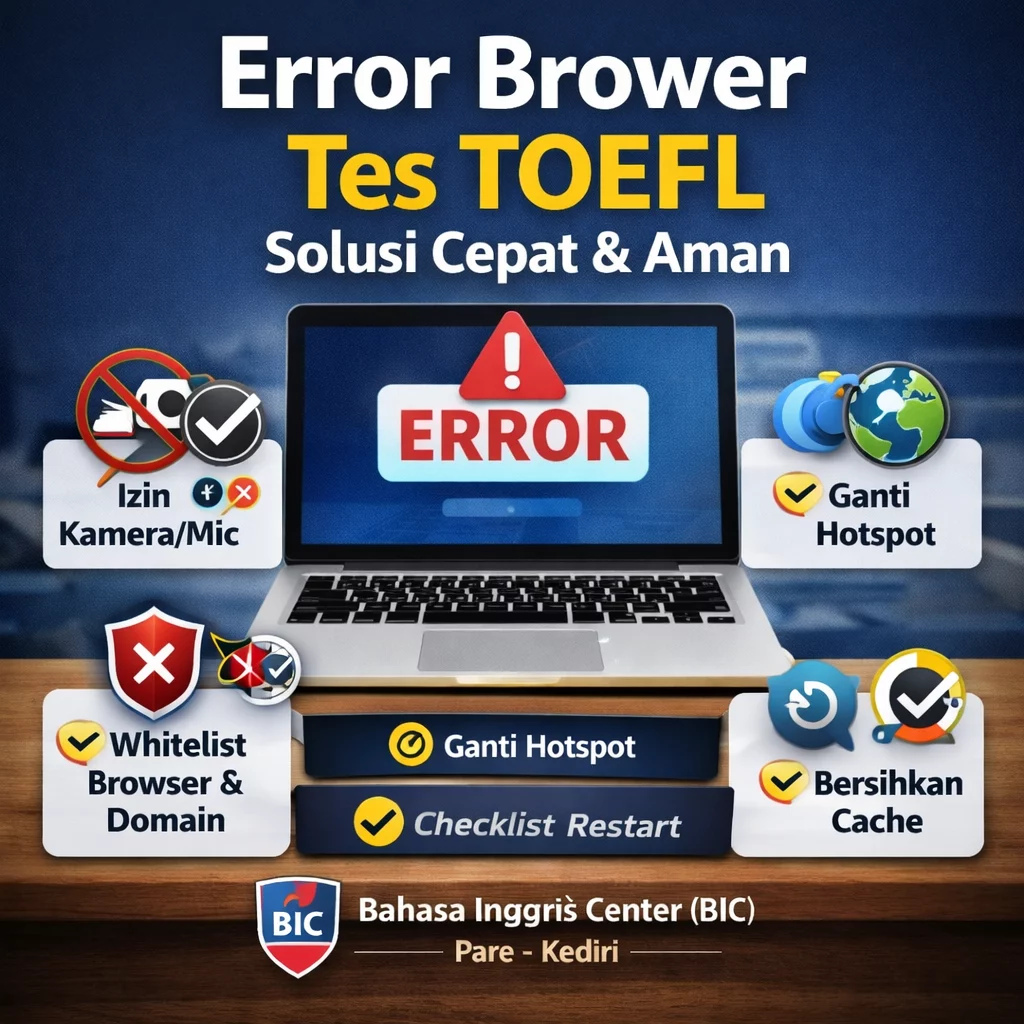
Error browser tes TOEFL adalah gangguan teknis pada aplikasi/website ujian yang membuat kamera/mic gagal, halaman macet, atau login terblokir. Panduan ini untuk peserta TOEFL online yang butuh perbaikan cepat tanpa mengulang setting berjam-jam. Tujuannya: tes kembali stabil, aman, dan siap diawasi proctor.
Kenapa error browser/aplikasi saat tes TOEFL sering muncul (dan kenapa harus ditangani urut)
Mayoritas error saat ujian online bukan karena “server down”, tetapi karena konflik sederhana: izin kamera/mikrofon belum aktif, cache/cookies korup, ekstensi adblock/VPN mengubah traffic, antivirus/firewall memblokir koneksi, atau perangkat audio salah output. Karena sistem ujian biasanya memakai pengawasan jarak jauh, satu komponen kecil (kamera/mic, pop-up, cookies) bisa membuat Anda “gagal verifikasi” atau terlempar dari halaman tes. Di Kampung Inggris Pare, kasus paling sering yang kami temui adalah izin mic/cam tertolak dan browser tidak up-to-date.
Catatan penting: bila proctor memberi instruksi khusus, ikuti instruksi proctor terlebih dulu. Panduan ini adalah “urutan perbaikan paling aman” yang tidak mengganggu integritas ujian.
Solusi cepat 10 menit: urutan troubleshooting paling efektif sebelum tes TOEFL dimulai
Gunakan urutan ini dari yang paling cepat dan paling sering berhasil. Setelah setiap langkah, refresh halaman tes sekali (jangan spam refresh) lalu cek apakah indikator kamera/mic kembali aktif.
1) Bereskan izin kamera & mikrofon (paling sering jadi akar masalah)
Gejala: kamera gelap, mic tidak terbaca, muncul pop-up permission berulang, atau “device not detected”.
Langkah aman:
- Tutup tab ujian → buka ulang hanya 1 tab untuk tes (hindari multi-tab).
- Di browser (Chrome/Edge), klik ikon “gembok” di address bar → pastikan Camera dan Microphone = Allow.
- Di Windows: pastikan izin OS aktif untuk mic/camera (Privacy & Security). Jika OS memblok, browser tidak akan bisa meminjam device.
Rujukan resmi: panduan resmi Chrome untuk mengizinkan kamera/mikrofon dan panduan resmi Microsoft tentang privasi kamera/mikrofon Windows.
Jika Anda tes melalui layanan BIC, cek juga syarat umum mekanisme tes online di halaman mekanisme tes online (remote proctoring) di BIC.
2) Hentikan gangguan ekstensi & bersihkan cache/cookies yang “nyangkut”
Gejala: halaman loading terus, tombol tidak bisa diklik, layar putih (blank), gagal login/redirect loop, atau “session expired” berulang.
Langkah aman:
- Nonaktifkan sementara ekstensi yang “mengubah halaman”: AdBlock, anti-tracker, VPN extension, password manager, translator, dan screen recorder.
- Masuk lewat Incognito/Private (biasanya otomatis mematikan banyak ekstensi) lalu login ulang.
- Clear cache & cookies untuk situs tes (atau “All time” bila perlu), kemudian restart browser.
Rujukan resmi Edge (cara kelola & hapus cookies/data situs): panduan Microsoft Edge untuk menghapus cookies dan data situs.
3) Stabilkan koneksi: matikan VPN/proxy, rapikan jaringan, dan hindari putus saat listening
Gejala: audio putus-putus, tiba-tiba logout, halaman “connection lost”, atau loading sangat lambat.
Langkah aman:
- Matikan VPN/Proxy (termasuk dari aplikasi antivirus) karena sering memicu deteksi “anomali lokasi/traffic”.
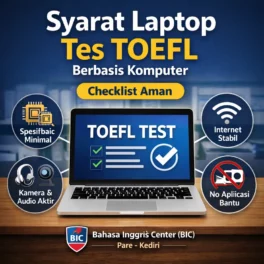
- Gunakan koneksi paling stabil (Wi-Fi kuat atau kabel LAN). Jika memakai hotspot, letakkan HP dekat laptop dan matikan mode hemat daya.
- Tutup aplikasi berat yang makan bandwidth: cloud sync, download manager, meeting app, streaming.
- Siapkan cadangan internet (hotspot) sebelum ujian dimulai, bukan saat panik.
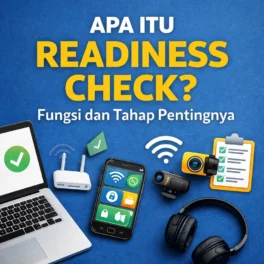
Untuk checklist kesiapan perangkat versi BIC, Anda bisa merujuk bagian “Readiness Check” di: jadwal TOEFL ITP® 2026 + readiness check perangkat.
Solusi lanjutan jika masih error: crash, blank screen, login gagal, atau audio listening bermasalah
Jika tiga langkah cepat di atas belum menormalkan tes, lanjutkan diagnosis berdasarkan gejala. Prinsipnya: isolasi penyebab (browser vs OS vs jaringan) tanpa membuat perubahan ekstrem yang berisiko mengganggu validitas ujian.
Atasi browser crash/force close: rapikan resource & setting yang paling sering konflik
- Restart berurutan: tutup browser → restart laptop/PC → buka browser saja (tanpa aplikasi lain) → masuk tes.
- Update browser: versi lama sering gagal memproses komponen web terbaru (audio/video).
- Matikan sementara Hardware Acceleration (jika crash terjadi saat membuka halaman video/proctoring), lalu restart browser.
- Pastikan ruang penyimpanan cukup (disk penuh bisa memicu crash saat caching audio).
Jika login gagal / “access denied”: fokus pada cookies, pop-up, dan waktu perangkat
- Pastikan cookies tidak diblokir total untuk situs tes (mode “block all cookies” sering memutus sesi login).
- Izinkan pop-up bila platform membuka jendela verifikasi.
- Sinkronkan tanggal & jam (auto time). Jam yang melenceng bisa membuat token login dianggap kadaluarsa.
Jika audio listening tidak keluar: cek output device yang “salah jalur”
- Di Windows Sound Settings, pastikan output bukan ke monitor/HDMI yang tidak ada speaker.
- Cabut-pasang headset, lalu pilih ulang output device.
- Matikan aplikasi yang “mengunci audio”: Discord, meeting app, equalizer driver, atau audio enhancement.
Data pendukung: tabel diagnosa cepat error browser saat tes TOEFL
Gunakan tabel ini untuk memetakan gejala → penyebab paling mungkin → tindakan tercepat.
| Gejala | Penyebab Paling Sering | Perbaikan Cepat (Urut) |
|---|---|---|
| Kamera gelap / mic tidak terdeteksi | Permission ditolak di browser/Windows | Allow Camera/Mic di site settings → cek Privacy Windows → restart browser |
| Loading terus / blank screen | Cache korup, ekstensi mengubah halaman | Incognito → nonaktifkan ekstensi → clear cache/cookies → restart |
| Login loop / session expired | Cookies diblokir, jam perangkat tidak sinkron | Izinkan cookies situs → auto time ON → login ulang |
| Audio putus-putus saat Listening | Bandwidth drop / aplikasi lain makan internet | Tutup app berat → ganti koneksi stabil → siapkan hotspot cadangan |
| Tiba-tiba “access denied” | VPN/proxy/antivirus web shield memblok | Matikan VPN/proxy → whitelist domain tes (jika ada) → coba ulang |
FAQ – Error Browser Tes TOEFL
- Q: Bolehkah saya pakai mode incognito saat tes TOEFL online?
A: Boleh untuk troubleshooting agar ekstensi nonaktif, tetapi setelah normal ikuti instruksi proctor dan platform ujian. - Q: Kenapa kamera/mic sudah “Allow” tapi tetap tidak terbaca?
A: Biasanya Windows memblok izin OS; aktifkan izin di pengaturan privasi Windows dan rujuk panduan resmi Microsoft. - Q: Haruskah saya menghapus cache dan cookies sebelum ujian?
A: Jika Anda pernah mengalami login loop/blank screen, menghapus cache/cookies situs tes sering menjadi solusi tercepat. - Q: Apakah antivirus bisa menyebabkan error saat tes?
A: Ya, fitur web shield/firewall dapat memblok koneksi atau akses device; nonaktifkan sementara fitur yang mengganggu sesuai kebutuhan dan kebijakan keamanan Anda. - Q: Di mana saya bisa cek jadwal tes TOEFL ITP resmi dan readiness check dari BIC?
A: Anda bisa cek di halaman jadwal TOEFL ITP® 2026 BIC.
Ingin aman dari error? Latihan + simulasi dulu sebelum hari-H
Bahasa Inggris Center (BIC) beroperasi secara resmi di bawah naungan LKP English Versity (NPSN: K9998665) dengan SK Operasional 421.9/2504/418.20/2022 (12-04-2022), beralamat di Jl. Cempaka No. 17, Tulungrejo, Pare, Kediri. Jika Anda mengejar skor target tanpa drama teknis, lakukan latihan terarah dan simulasi terjadwal.
Mulai dari program yang paling relevan:




Saat ini belum tersedia komentar.