


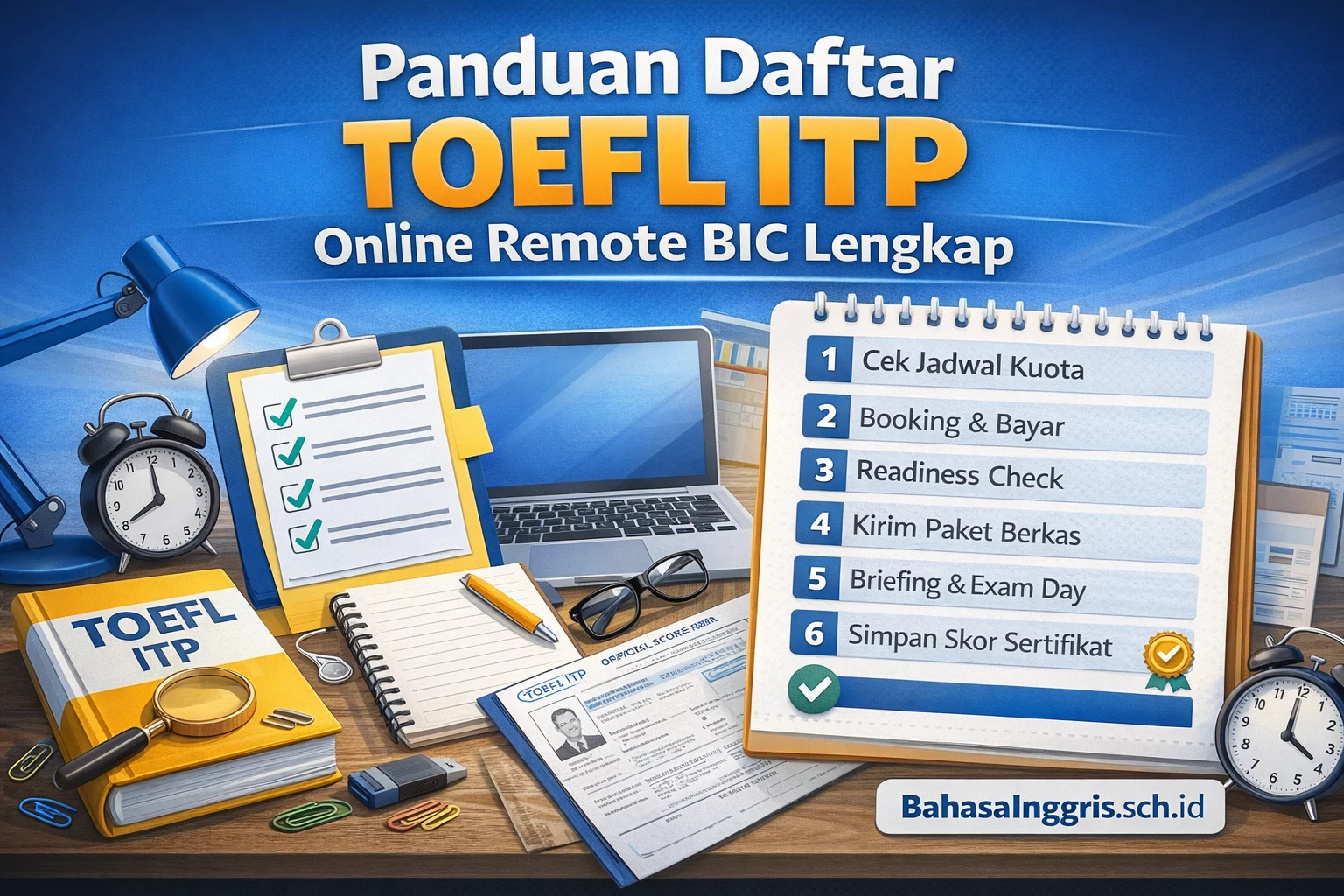
Panduan daftar TOEFL ITP online remote di BIC adalah langkah teknis pendaftaran tes resmi dari rumah. Panduan ini untuk calon peserta yang ingin mengunci slot, lolos readiness check, dan memenuhi verifikasi data tanpa bolak-balik. Tujuannya agar Anda ujian lancar dan menerima skor/sertifikat tepat waktu.
Langkah Lengkap sampai ujian:
- Step 1: Pilih sesi & kuota di jadwal TOEFL ITP Online BIC.
- Step 2: Booking dari halaman pendaftaran TOEFL ITP Online BIC (checkout sampai dapat ID/Invoice).
- Step 3: Bayar & pantau status di cek status pendaftaran/pembayaran.
- Step 4: Instal aplikasi ujian + readiness check sampai Passed (siapkan 8 screenshot bukti).
- Step 5: Kirim paket berkas + bukti readiness check via WhatsApp (pakai template siap copy-paste di bawah).
- Step 6: Terima briefing/kredensial ujian → jalankan Exam Day sesuai protokol → simpan hasil.
Posisi Anda saat ini: jika Anda sudah booking, mulai dari Step 4 (readiness check) dan Step 5 (pengiriman berkas). Jika Anda belum booking, jangan loncat—mulai dari Step 1 agar kuota aman.
Checklist Wajib Sebelum Anda Klik “Daftar”
- Validasi kebutuhan instansi: pastikan instansi Anda menerima TOEFL ITP (bukan TOEFL iBT/IELTS, dan bukan sekadar prediction).
- Siapkan perangkat: laptop/PC, headset kabel, webcam, dan internet stabil (lebih aman jika ada cadangan hotspot).
- Siapkan data identitas: nama lengkap harus konsisten dengan KTP/Paspor (hindari singkatan yang berbeda-beda).
- Siapkan waktu: jangan mepet deadline; idealnya proses teknis dan verifikasi selesai beberapa hari sebelum tes.
Alur Resmi 8 Tahap: Dari Pilih Jadwal sampai Hasil
| Tahap | Tujuan | Output yang Anda Pegang | Catatan Anti-Gagal |
|---|---|---|---|
| 1) Cek jadwal & kuota | Menentukan sesi yang aman untuk deadline Anda | Tanggal + sesi pilihan | Utamakan kuota besar agar minim risiko penuh |
| 2) Booking (checkout) | Mengunci pesanan & membuat ID/Invoice | ID/Invoice + ringkasan pesanan | Nama & email harus benar (ini jalur komunikasi utama) |
| 3) Pembayaran | Mengaktifkan proses administrasi | Bukti transfer/paid | Simpan bukti transfer + nominal tepat |
| 4) Konfirmasi & cek status | Memastikan pesanan terbaca sistem | Status terverifikasi | Gunakan halaman status bila Anda ragu |
| 5) Instal aplikasi ujian + Readiness Check | Menguji kompatibilitas perangkat/jaringan | Status Passed + bukti screenshot | Jangan ganti laptop/jaringan tanpa tes ulang |
| 6) Pemberkasan & verifikasi | Validasi identitas dan data peserta | Berkas “OK / lengkap” | 1 typo bisa berakibat data tidak sinkron |
| 7) Briefing & kredensial ujian | Menyiapkan akses login dan aturan proctoring | Link/credential sesuai instruksi | Simpan rapi (folder khusus) + jangan bagikan |
| 8) Exam Day & hasil | Menyelesaikan tes tanpa pelanggaran | Skor + dokumen hasil sesuai ketentuan | Ikuti instruksi proctor, ruangan steril, audio stabil |
Step 1 — Cek Jadwal & Kuota (Jangan Mulai dari Tengah)
Silakan pilih tanggal dan sesi dari halaman jadwal resmi. Jadwal bersifat dinamis (slot bisa berubah), jadi jadikan halaman jadwal sebagai rujukan utama sebelum Anda mengunci pesanan.
- Rujukan jadwal: Jadwal TOEFL ITP Online Remote (BIC)
- Rujukan program: Tes TOEFL ITP Online (Remote)
⚠️ Prinsip aman deadline: kalau Anda mengejar deadline kampus/kerja/beasiswa, pilih sesi yang memberi waktu cukup untuk readiness check, verifikasi, dan antisipasi revisi berkas (misalnya foto kurang jelas atau data tidak konsisten).
Step 2 — Booking (Checkout) di Website Resmi BIC
Booking dilakukan melalui website agar Anda mendapat ID/Invoice yang bisa dipakai untuk pelacakan status. Bila Anda belum pernah daftar program BIC sebelumnya, Anda juga bisa mengikuti panduan umum pendaftaran agar alurnya rapi.
- Panduan umum: Cara daftar program di BIC
Data yang wajib Anda isi dengan benar
- Nama lengkap: samakan dengan identitas (KTP/Paspor), hindari singkatan yang berubah-ubah.
- Email aktif: gunakan email yang Anda buka setiap hari (untuk notifikasi & instruksi).
- Nomor WhatsApp: satu nomor utama (jangan ganti-ganti) agar komunikasi tidak nyasar.
Step 3 — Pembayaran, Konfirmasi, dan Cek Status
Setelah booking, lakukan pembayaran sesuai instruksi di invoice/checkout. Lalu pastikan status Anda tercatat—ini penting agar proses berikutnya (briefing, readiness check, dan verifikasi) tidak tertahan karena “belum terbaca sistem”.
- Cek status pendaftaran/pembayaran: Payment / Status
- Jika diminta mengisi form konfirmasi: Konfirmasi pembayaran
- Ditunggu admin akan hub terkait berkas pendaftaran by wa.
Step 4 — Instal Aplikasi Ujian Secure Browser & Readiness Check (Wajib Lulus)
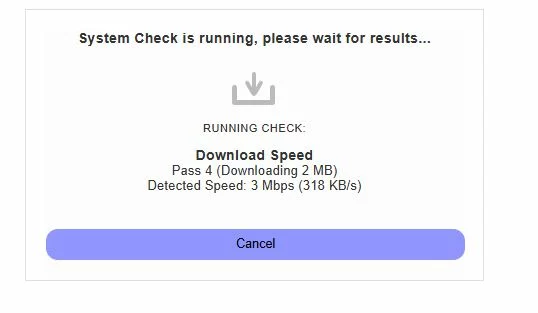
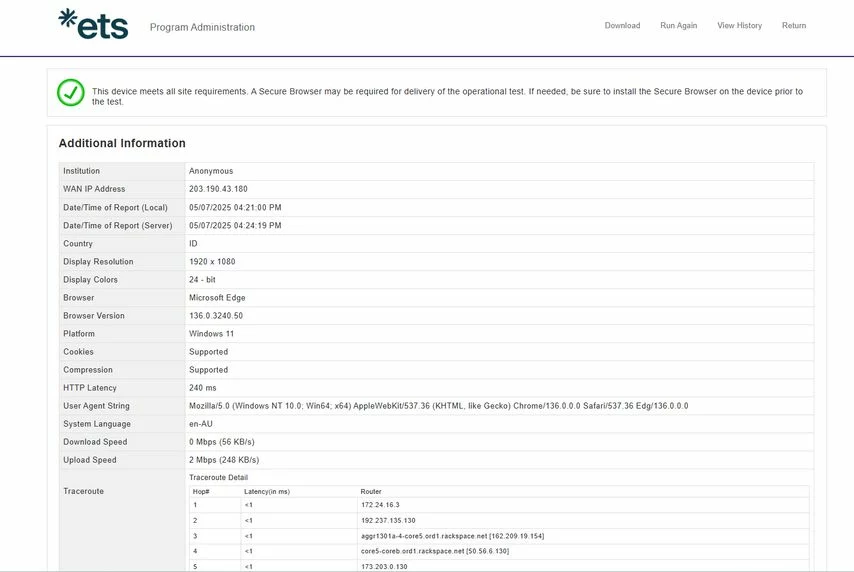
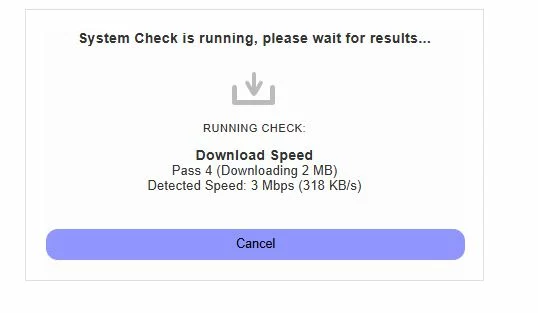
Readiness check adalah rangkaian pengecekan untuk memastikan laptop, audio, webcam, dan jaringan Anda layak untuk sistem ujian remote proctoring. Prinsipnya sederhana: kalau readiness check belum Passed, jangan menunggu Hari-H.
Spesifikasi minimum yang aman (best practice)
- Perangkat: laptop/PC yang stabil untuk ujian (hindari perangkat yang sering hang).
- RAM: minimal 2 GB (lebih aman 8 GB).
- Audio: headset kabel + mic aktif (lebih stabil daripada wireless).
- Webcam: gambar jelas, pencahayaan cukup.
- Internet: stabil, Minimal donwload dan upload 2mb dan siapkan cadangan (hotspot) untuk kondisi darurat.
Hindari mengunduh dari sumber tidak resmi (seperti Google Drive pribadi atau blog lain) karena berisiko virus atau versi kadaluarsa. Gunakan tautan resmi berikut:
- Buka browser (Chrome/Edge/Firefox).
- Klik tautan: Download TOEFL Secure Browser (Program Workshop).
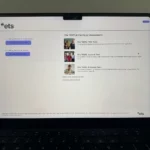
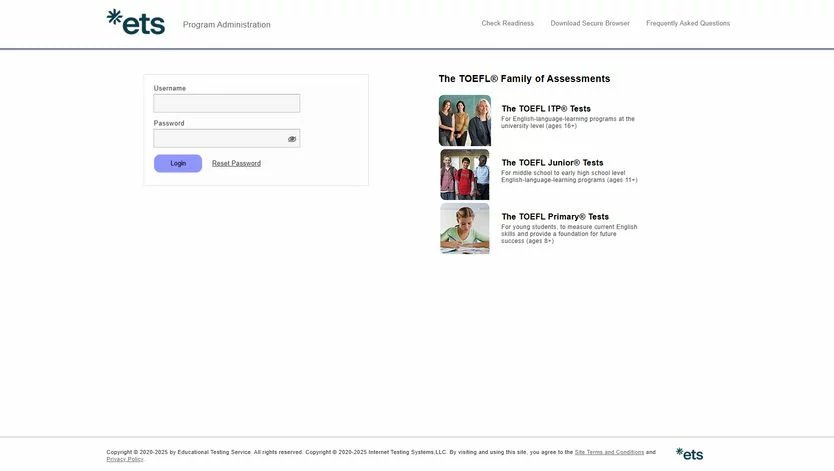
- Anda akan diarahkan ke halaman Program Administration ETS.
- Lihat menu di pojok kanan atas, lalu klik tombol “Download Secure Browser”.
- Tunggu hingga file
TOEFL Secure Browser.exeselesai terunduh.
Langkah 2: Instalasi Aplikasi
Setelah file berhasil diunduh, lakukan instalasi dengan cara:
- Buka folder Downloads di laptop Anda.
- Klik kanan file installer, pilih Run as Administrator.
- Jika muncul peringatan keamanan Windows, klik Run Anyway atau Yes.
- Aplikasi akan memproses instalasi dalam beberapa detik.
⚠️ Peringatan: Matikan Aplikasi Lain!
TOEFL Secure Browser sangat sensitif. Aplikasi ini TIDAK AKAN TERBUKA jika mendeteksi adanya software komunikasi yang aktif. Sebelum membuka, pastikan Anda sudah MENUTUP (Quit/Exit) aplikasi berikut:
- Zoom, Google Meet, Skype, Discord.
- WhatsApp Web, Telegram Desktop.
- TeamViewer, AnyDesk, UltraViewer.
- Snipping Tool / Lightshot.
Catatan penting: link download aplikasi ujian/secure browser bisa di download pada halaman https://www.programworkshop.com/pw2/core/4.0/Login/Login/Home?sk=382 (jangan unduh dari sumber tidak resmi).
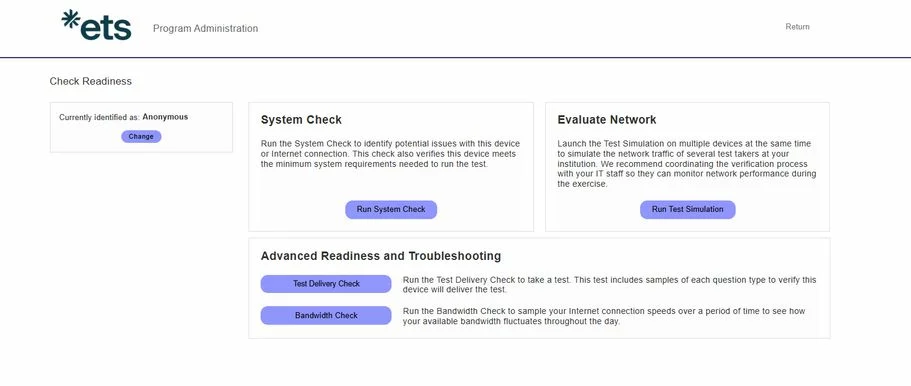
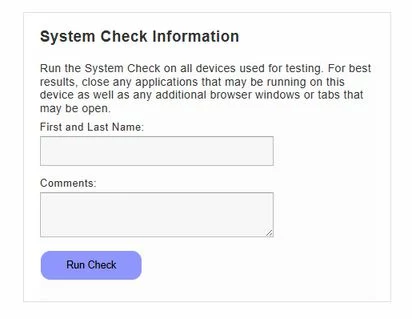
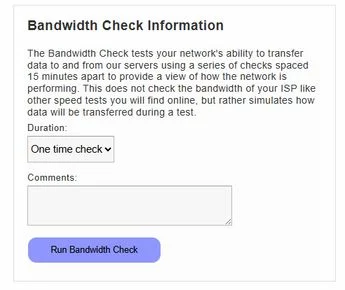
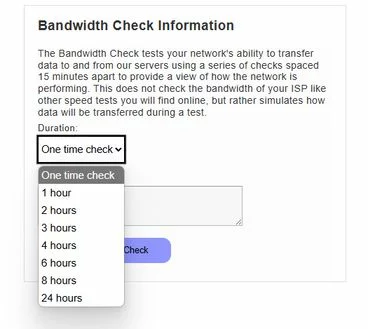
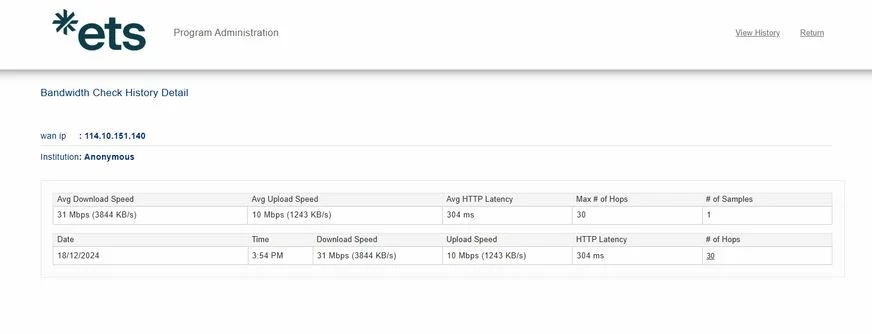
3 pengecekan utama yang harus Anda pahami
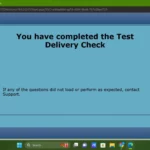
- Test Delivery / System Check: memastikan laptop mampu menjalankan soal & tampilan ujian tanpa konflik.
- Audio & Mic Check: memastikan Anda mendengar audio listening dengan jelas dan mic terdeteksi.
- Network/Bandwidth Stability: menilai kestabilan koneksi (bukan sekadar “Mbps besar”).

Troubleshooting cepat (kalau status belum “Passed”)
| Gejala | Penyebab paling umum | Solusi tercepat |
|---|---|---|
| Audio tidak keluar / mic tidak terbaca | Device default salah, izin mic tertutup | Set default audio, cabut-pasang headset kabel, cek permission mic |
| Network check gagal padahal internet cepat | Koneksi tidak stabil (latency/jitter) | Pindah WiFi yang lebih stabil, dekat router, matikan streaming/unduhan |
| Aplikasi ujian tidak bisa jalan | Konflik sistem/izin/keamanan perangkat | Restart, update OS/browser yang diminta sistem, tutup aplikasi berat, coba user admin |
8 Screenshot Readiness Check Sama Persis pada bagian berikut (Wajib Dikumpulkan)
Agar verifikasi teknis Anda tidak bolak-balik, siapkan 8 bukti screenshot readiness check berikut. Anda boleh memakai Snipping Tool/Print Screen, atau foto layar yang jelas (yang penting terbaca).
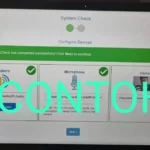
- RC-01 (Desktop): tampilan desktop sebelum membuka aplikasi ujian.
- RC-02 (Portal/Login): layar awal aplikasi/portal ujian.
- RC-03 (Audio Check): layar uji speaker/mic.
- RC-04 (Hardware Check): webcam/mic/audio terdeteksi (indikator OK).
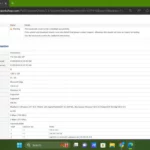
- RC-05 (System Report): ringkasan OS & RAM.
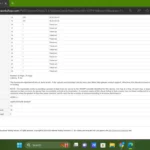
- RC-06 (Network/Traceroute): hasil pengecekan jalur jaringan (jika ada).
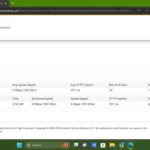
- RC-07 (Bandwidth/Stability): hasil tes kestabilan (jika ada).
- RC-08 (Final Status): status akhir bertuliskan Passed/Completed.
🖼️ GAMBAR WAJIB DIKIRIM PADA BAGIAN SAMA TAMPILAN: contoh RC-01 s/d RC-08.

🎥 VIDEO: Tutorial readiness check.
Step 5 — Pemberkasan Digital & Verifikasi Data (Agar Tidak Revisi)
Di tahap ini Anda menyiapkan paket berkas agar admin/proctor bisa memvalidasi identitas dan kelayakan teknis. Fokusnya: konsistensi data (nama, tanggal lahir) dan kualitas file (jelas terbaca).
Aturan emas: ejaan nama harus sama persis di semua berkas. Satu huruf berbeda bisa membuat data tidak sinkron dan memperlambat proses.
Dokumen yang umumnya diminta untuk remote proctoring
Catatan: detail final mengikuti instruksi admin pada sesi Anda. Gunakan daftar ini sebagai standar “siap tempur”.
| No | Berkas | Format | Standar Lulus |
|---|---|---|---|
| 1 | Data peserta (format chat/atau form) | Teks (WA) / Form | Nama, TTL, WA, email, sesi tes jelas |
| 2 | Foto/scan identitas (KTP/Paspor) | JPG/PNG | Nama, foto wajah, dan tanggal lahir terbaca |
| 3 | Selfie memegang identitas | JPG/PNG | Wajah & identitas terlihat jelas dalam 1 frame |
| 4 | 8 screenshot readiness check (RC-01 s/d RC-08) | JPG/PNG (8 file) | Ada status Passed/Completed + data terbaca |
| 5 | Alamat pengiriman dokumen (untuk pengiriman dokumen sertifikat fisik) | Teks (WA) | Jalan, RT/RW, kecamatan, kota, kode pos lengkap |
Standar penamaan file (biar tidak tertukar)
- NAMA_LENGKAP-KTP.jpg
- NAMA_LENGKAP-SELFIEID.jpg
- NAMA_LENGKAP-RC01.jpg sampai NAMA_LENGKAP-RC08.jpg
- NAMA_LENGKAP-BUKTIBAYAR.jpg
Privasi data: boleh blur apa, tidak boleh blur apa?
🔒 Disclaimer privasi:
- Anda boleh menambahkan watermark tipis (mis. “Untuk Verifikasi TOEFL ITP”) agar file tidak disalahgunakan.
- Jika Anda perlu menyamarkan bagian sensitif, lakukan seperlunya, tetapi pastikan nama lengkap, foto wajah, dan tanggal lahir tetap terbaca jelas untuk verifikasi.
Template WhatsApp #3 — Pengiriman Berkas (Copy-Paste)
Salin format berikut, ganti data Anda, lalu kirim sebagai satu pesan utuh dan lampirkan file sesuai standar penamaan di atas.
DATA PENDAFTARAN TOEFL ITP ONLINE (REMOTE)
1) DATA PESERTA
Nama Lengkap (sesuai KTP): [……..]
Tempat, Tanggal Lahir: [……..]
Jenis Kelamin: [……..]
No. WA Aktif: [……..]
Email Aktif: [……..]
2) JADWAL TES (SESUAI BOOKING)
Tanggal Tes: [……..]
Sesi/Jam: [……..]
ID/Invoice: [……..]
3) ALAMAT PENGIRIMAN (JIKA DIPERLUKAN)
Jalan & No.: [……..]
RT/RW: [……..]
Kel/Desa: [……..]
Kecamatan: [……..]
Kota/Kabupaten: [……..]
Provinsi: [……..]
Kode Pos: [……..]
Lampiran saya kirim: KTP/Paspor, Selfie ID, Bukti Bayar, RC01-RC08 (8 screenshot readiness check).
Step 6 — Briefing Teknis & Kredensial Ujian
Setelah berkas dinyatakan lengkap, Anda akan menerima briefing teknis (aturan proctoring, urutan login, dan apa yang boleh/tidak boleh dilakukan). Pada tahap ini, Anda juga biasanya menerima link/credential untuk akses ujian sesuai sistem yang dipakai pada sesi Anda.
- Jangan bagikan kredensial ke siapa pun (ini data akses pribadi).
- Jangan ganti perangkat mendadak. Jika terpaksa ganti, lakukan readiness check ulang dan laporkan ke admin.
- Buat folder khusus di laptop: “TOEFL-ITP—[Tanggal Tes]” agar semua file mudah ditemukan.
Step 7 — Protokol Hari Ujian (Exam Day) Biar Skor Aman
Checklist ruangan (remote proctoring)
- Ruangan privat & tenang: sendirian, pintu tertutup, tidak ada lalu lalang.
- Meja bersih (clear desk): hanya laptop, charger, identitas, dan perlengkapan yang diizinkan proctor.
- Pencahayaan cukup: wajah terlihat jelas di webcam.
- Audio stabil: gunakan headset kabel dan pastikan mic tidak bermasalah.
3 kebiasaan yang paling sering bikin sesi terganggu
- Bluetooth/TWS: rawan putus/latency dan bisa mengganggu bagian Listening.
- Internet “ramai”: banyak perangkat streaming di jaringan yang sama.
- Update otomatis: OS/app tiba-tiba update saat tes (matikan update otomatis sementara).
Step 8 — Skor, Dokumen Hasil, dan Rujukan Resmi
Setelah tes selesai, ikuti mekanisme pengumuman hasil sesuai instruksi pada sesi Anda. Untuk rujukan resmi tentang program TOEFL ITP (struktur tes dan informasi umum), Anda bisa membaca referensi berikut.
FAQ – Daftar TOEFL ITP Online Remote di BIC
- Q: Kalau saya sudah booking, langkah berikutnya apa dulu?
A: Mulai dari readiness check (Step 4). Setelah Passed, siapkan 8 screenshot, lalu kirim paket berkas memakai Template WhatsApp (Step 5). - Q: Saya takut salah pilih jadwal. Cara paling aman gimana?
A: Pilih dari halaman jadwal resmi dan beri jarak beberapa hari dari deadline. Kalau deadline mepet, chat admin lewat kontak resmi BIC untuk rekomendasi sesi yang paling aman. - Q: Readiness check saya gagal di network padahal 100 Mbps. Kenapa?
A: Kecepatan berbeda dengan stabilitas. Coba dekat router, matikan streaming, ulangi tes. Kalau perlu, pindah jaringan dan lakukan tes ulang sampai status “Passed”. - Q: Boleh pakai headset wireless?
A: Untuk ujian yang sensitif audio (Listening), headset kabel jauh lebih stabil. Jika sistem/proctor melarang wireless, patuhi aturan sesi Anda agar tidak mengganggu jalannya tes. - Q: Apa yang paling sering bikin berkas dikembalikan (revisi)?
A: (1) Nama/TTL tidak konsisten, (2) foto identitas buram, (3) screenshot readiness check tidak lengkap, (4) format pengiriman terpencar. Solusinya: kirim satu pesan utuh memakai template dan lampiran lengkap. - Q: Saya ingin reschedule/refund. Ke mana cek aturannya?
A: Rujuk kebijakan resmi di kebijakan pengembalian dana & reschedule lalu hubungi admin melalui halaman kontak BIC. - Q: Saya sudah bayar, tapi takut belum tercatat. Cara cek cepat?
A: Buka halaman status pembayaran. Jika diminta konfirmasi manual, gunakan form konfirmasi dan/atau kirim Template WhatsApp #2. - Q: Apakah BIC bisa membantu persiapan sebelum tes?
A: Ya. Jika Anda butuh latihan terstruktur (Listening/Structure/Reading), Anda bisa mulai dari halaman program utama TOEFL ITP Online (Remote) dan konsultasi rencana belajar lewat admin.
Siap Daftar TOEFL ITP Online Remote Tanpa Drama Teknis?
Mulai dari jadwal resmi, booking sampai dapat ID/Invoice, lalu selesaikan readiness check lebih awal agar tidak panik di Hari-H. Jika Anda ingin dibantu memilih sesi paling aman untuk deadline Anda, hubungi admin melalui kontak resmi.